Domain unternehmenswachstum.de kaufen?
Wir ziehen mit dem Projekt
unternehmenswachstum.de um.
Sind Sie am Kauf der Domain
unternehmenswachstum.de interessiert?
domain@kv-gmbh.de · 0541-91531010
Domain unternehmenswachstum.de kaufen?
Wie lautet das Wort "Kontrollkästchen"?
Das Wort "Kontrollkästchen" bezieht sich auf ein kleines Kästchen, das in einer Benutzeroberfläche angezeigt wird und angeklickt werden kann, um eine Option auszuwählen oder abzuwählen. Es wird oft verwendet, um Einstellungen oder Auswahlmöglichkeiten darzustellen. **
Wie erstelle ich in Excel Kontrollkästchen?
Um Kontrollkästchen in Excel zu erstellen, gehe wie folgt vor: Klicke auf die Registerkarte "Entwicklertools" in der Menüleiste. Klicke dann auf das Symbol "Kontrollkästchen" in der Gruppe "Steuerelemente". Klicke auf das Arbeitsblatt, wo du das Kontrollkästchen platzieren möchtest, und ziehe dann die Maus, um die Größe des Kontrollkästchens festzulegen. **

Ähnliche Suchbegriffe für Kontrollkästchen
Top-Angebote
Produkte zum Begriff Kontrollkästchen:
-
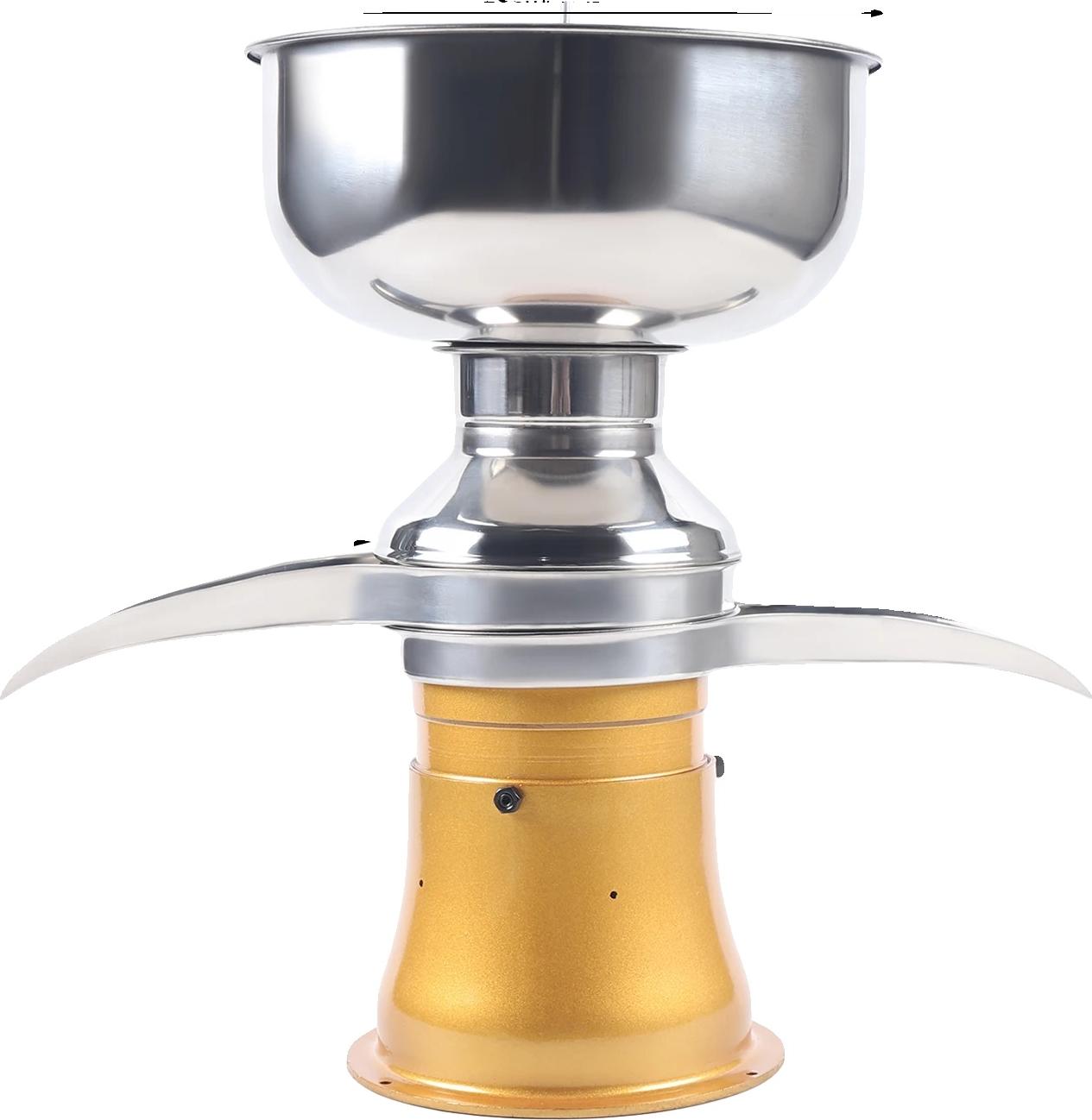
Milchcremeseparator, Edelstahl, hohe Effizienz, Dunkelkhakieffiziente trennung: dieses produkt verwandelt schnell rohoder vollmilch in sahne und magermilch, sodass sie zeit und mühe bei ihren milchverarbeitungsaufgaben sparen.benutzerfreundliches design: für den einsatz auf dem tisch konzipiert, lässt es sich bequem in ihrer küche oder milchverarbeitungseinrichtung einrichten, ohne dass umfangreiche montage erforderlich ist.hohe leistung: mit einem maximalen milchertrag von bis zu 50 litern pro stunde können sie große mengen milch effizient verarbeiten.leiser betrieb: der hochgeschwindigkeits-rollmotor arbeitet leise, sodass sie während des milchtrennungsprozesses eine nahtlose und unauffällige erfahrung genießen können. Spezifikation: material: edelstahlabmessungen: basisdurchmesser 18 cm; produkthöhe 50 cmmaximale milchmenge: 50 l pro stundemilchschüsselkapazität: 5 lrollergeschwindigkeit: 980011000 u/minkontinuierliche arbeitszeit: 4 stundenleistung: 30 wmotortyp: gleichstrommotoranzahl der festplatten im trommel: 15Die von Ihnen gekaufte V323,99 €*Versand: 0,00 €Sichere Weiterleitung zum Anbieter
-
Wie aktiviere ich Kontrollkästchen in Word?
Um Kontrollkästchen in Word zu aktivieren, musst du zuerst die Registerkarte "Entwicklertools" in der Menüleiste aktivieren. Klicke dazu auf "Datei" > "Optionen" > "Menüband anpassen" und setze ein Häkchen bei "Entwicklertools". Anschließend kannst du auf die Registerkarte "Entwicklertools" klicken und dort das Kontrollkästchen auswählen. Platziere das Kontrollkästchen an der gewünschten Stelle im Dokument und aktiviere es durch Anklicken. Nun kannst du das Kontrollkästchen verwenden, um beispielsweise eine Checkbox in einem Formular zu erstellen. **
-
Wie erstelle ich in Excel Kontrollkästchen?
Um Kontrollkästchen in Excel zu erstellen, musst du zuerst die Entwicklertools aktivieren. Klicke dazu auf "Datei" > "Optionen" > "Menüband anpassen" und aktiviere das Kontrollkästchen neben "Entwicklertools". Kehre dann zum Arbeitsblatt zurück, klicke auf "Entwicklertools" im Menüband und wähle das Kontrollkästchen-Symbol aus. Ziehe dann das Kontrollkästchen auf das Arbeitsblatt, um es zu platzieren. **
-
Warum speichern die Entwicklertools Kontrollkästchen nicht?
Die Entwicklertools sind in erster Linie dazu gedacht, Entwicklern beim Testen und Debuggen von Webseiten zu helfen. Sie bieten Funktionen wie das Überprüfen des HTML-Codes, das Ändern von CSS-Eigenschaften oder das Ausführen von JavaScript. Das Speichern von Kontrollkästchen ist keine Funktion, die in den Entwicklertools standardmäßig enthalten ist. Es liegt also nicht in ihrem Funktionsumfang, Kontrollkästchen zu speichern. **
-
Wo finde ich Kontrollkästchen in Word 2010?
In Word 2010 findest du Kontrollkästchen unter dem Register "Entwicklertools". Um dieses Register anzuzeigen, musst du zuerst auf "Datei" und dann auf "Optionen" klicken. Dort kannst du die Option "Entwicklertools" aktivieren. Sobald das Register angezeigt wird, findest du die Kontrollkästchen in der Gruppe "Steuerelemente". Von dort aus kannst du Kontrollkästchen in dein Dokument einfügen und sie für interaktive Formulare oder Umfragen verwenden. **

Was ist der Fachbegriff für ein Kontrollkästchen?
Der Fachbegriff für ein Kontrollkästchen ist "Checkbox". Es handelt sich dabei um eine grafische Benutzeroberflächenelement, das es dem Benutzer ermöglicht, eine oder mehrere Optionen aus einer Liste auszuwählen. Checkboxen werden häufig in Formularen, Einstellungsmenüs oder Listen verwendet. **
Wie kann ich in Excel ein Kontrollkästchen einfügen?
Um in Excel ein Kontrollkästchen einzufügen, musst du zuerst die Entwicklertools aktivieren. Klicke dazu auf "Datei" > "Optionen" > "Menüband anpassen" und aktiviere das Kontrollkästchen für "Entwicklertools". Anschließend gehst du auf die Registerkarte "Entwicklertools" und wählst dort "Einfügen" aus. Nun kannst du das Kontrollkästchen in deine Excel-Tabelle einfügen, indem du es einfach an der gewünschten Stelle zeichnest. **
Top-Angebote
Produkte zum Begriff Kontrollkästchen:
-
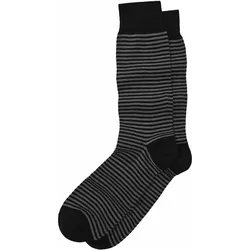
Fortschritt-Socke - 39-42Zebrastreifen to go. Von wegen Anhalten, unsere Socken sind textiler Fortschritt: modernes Gewebe mit langem Leben und dezenter Optik. Pflegeleicht und gepflegt gefertigt in der Lombardei laden sie ein zur Passeggiata, dem italienischen Ritual des Flanierens. Halten aber auch klaglos einen Marathon aus. Stehenbleiben werden da höchstens andere, um sie in Kombination mit klassischem Schuhwerk oder Sneakers hinreichend bewundern zu können.15,95 €*Versand: 6,95 €Sichere Weiterleitung zum Anbieter
-
Wie lautet das Wort "Kontrollkästchen"?
Das Wort "Kontrollkästchen" bezieht sich auf ein kleines Kästchen, das in einer Benutzeroberfläche angezeigt wird und angeklickt werden kann, um eine Option auszuwählen oder abzuwählen. Es wird oft verwendet, um Einstellungen oder Auswahlmöglichkeiten darzustellen. **
-
Wie erstelle ich in Excel Kontrollkästchen?
Um Kontrollkästchen in Excel zu erstellen, gehe wie folgt vor: Klicke auf die Registerkarte "Entwicklertools" in der Menüleiste. Klicke dann auf das Symbol "Kontrollkästchen" in der Gruppe "Steuerelemente". Klicke auf das Arbeitsblatt, wo du das Kontrollkästchen platzieren möchtest, und ziehe dann die Maus, um die Größe des Kontrollkästchens festzulegen. **
-
Wie aktiviere ich Kontrollkästchen in Word?
Um Kontrollkästchen in Word zu aktivieren, musst du zuerst die Registerkarte "Entwicklertools" in der Menüleiste aktivieren. Klicke dazu auf "Datei" > "Optionen" > "Menüband anpassen" und setze ein Häkchen bei "Entwicklertools". Anschließend kannst du auf die Registerkarte "Entwicklertools" klicken und dort das Kontrollkästchen auswählen. Platziere das Kontrollkästchen an der gewünschten Stelle im Dokument und aktiviere es durch Anklicken. Nun kannst du das Kontrollkästchen verwenden, um beispielsweise eine Checkbox in einem Formular zu erstellen. **
-
Wie erstelle ich in Excel Kontrollkästchen?
Um Kontrollkästchen in Excel zu erstellen, musst du zuerst die Entwicklertools aktivieren. Klicke dazu auf "Datei" > "Optionen" > "Menüband anpassen" und aktiviere das Kontrollkästchen neben "Entwicklertools". Kehre dann zum Arbeitsblatt zurück, klicke auf "Entwicklertools" im Menüband und wähle das Kontrollkästchen-Symbol aus. Ziehe dann das Kontrollkästchen auf das Arbeitsblatt, um es zu platzieren. **
Ähnliche Suchbegriffe für Kontrollkästchen
-
Milchcremeseparator, Edelstahl, hohe Effizienz, Dunkelkhakieffiziente trennung: dieses produkt verwandelt schnell rohoder vollmilch in sahne und magermilch, sodass sie zeit und mühe bei ihren milchverarbeitungsaufgaben sparen.benutzerfreundliches design: für den einsatz auf dem tisch konzipiert, lässt es sich bequem in ihrer küche oder milchverarbeitungseinrichtung einrichten, ohne dass umfangreiche montage erforderlich ist.hohe leistung: mit einem maximalen milchertrag von bis zu 50 litern pro stunde können sie große mengen milch effizient verarbeiten.leiser betrieb: der hochgeschwindigkeits-rollmotor arbeitet leise, sodass sie während des milchtrennungsprozesses eine nahtlose und unauffällige erfahrung genießen können. Spezifikation: material: edelstahlabmessungen: basisdurchmesser 18 cm; produkthöhe 50 cmmaximale milchmenge: 50 l pro stundemilchschüsselkapazität: 5 lrollergeschwindigkeit: 980011000 u/minkontinuierliche arbeitszeit: 4 stundenleistung: 30 wmotortyp: gleichstrommotoranzahl der festplatten im trommel: 15Die von Ihnen gekaufte V323,99 €*Versand: 0,00 €Sichere Weiterleitung zum Anbieter
-
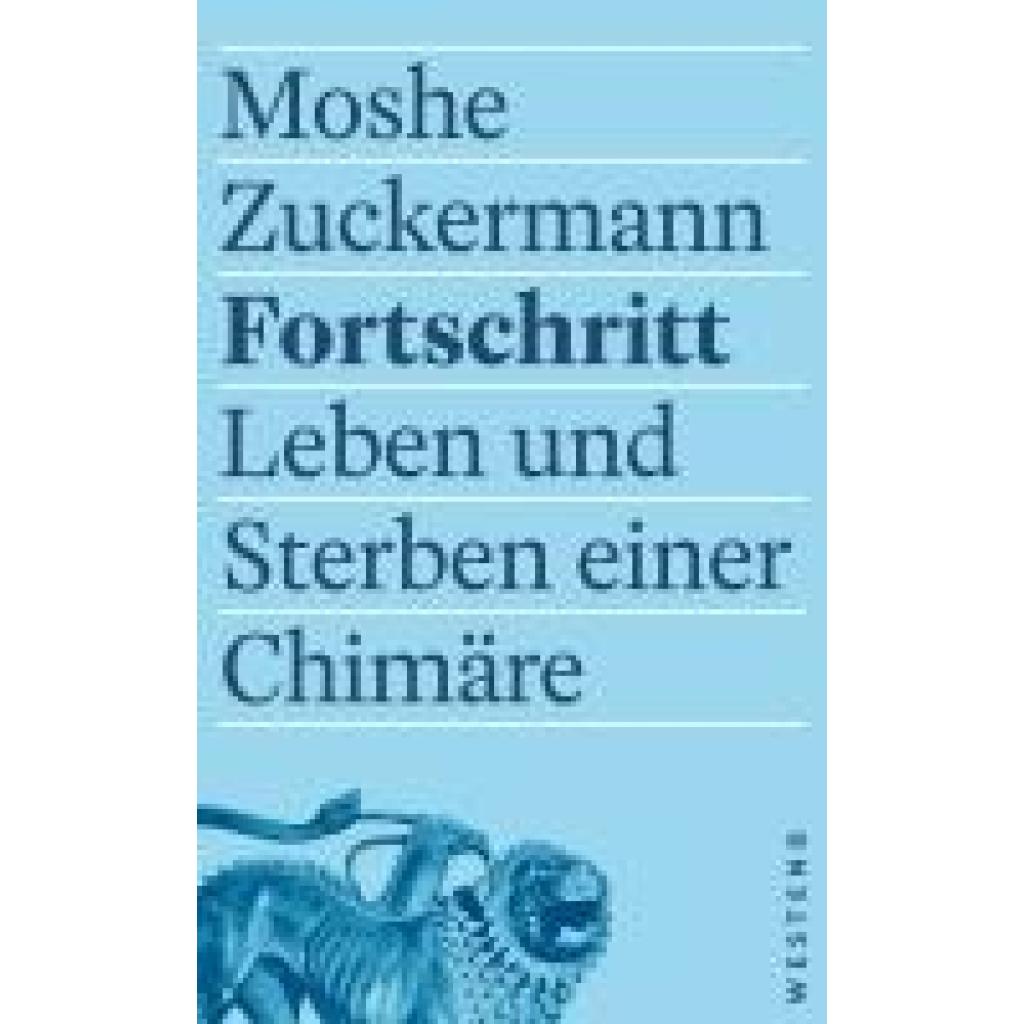
Zuckermann, Moshe: FortschrittFortschritt , Leben und Sterben einer Chimäre , Lager, Buchsen & Dichtungen > Radaufhängung, Federung & Lenkung , Erscheinungsjahr: 20240805, Produktform: Leinen, Autoren: Zuckermann, Moshe, Seitenzahl/Blattzahl: 141, Keyword: Französische Revolution Aufklärung 1789 Erklärung der Menschen und Bürgerrechte Menschenrechte Westliche Emanzipation Buch; Freiheit Gleichheit Brüderlichkeit Europäische Werte Ideen Ideale Buch Herkunft Definiton Erklärt; Gesinnungsethik Verantwortungsethik Max Weber Unterscheidung Erklärung Unterschied Definition Buch; Kunst Kultur Emanzipation Staat Einfluss Kontrolle Buch; Moderne Frühmoderne Spätmoderne Modernismus Modernistisch Leicht Erklärt Defintion Buch; Politik Politiker Staat Staatsmann Machtpolitik Interessenpolitik Buch; Technik Technische Entwicklungen Erfindungen Technischer Fortschritt Beispiel Beispiele Buch, Fachkategorie: Soziologie und Anthropologie~Politik und Staat~Andere Technologien und verwandte Wissenschaften, Warengruppe: HC/Politikwissenschaft/Soziologie/Populäre Darst., Fachkategorie: Soziale und ethische Themen, UNSPSC: 49019900, Warenverzeichnis für die Außenhandelsstatistik: 49019900, Verlag: Westend, Verlag: Westend, Verlag: Westend Verlag GmbH, Länge: 206, Breite: 127, Höhe: 17, Gewicht: 252, Produktform: Gebunden, Genre: Sozialwissenschaften/Recht/Wirtschaft, Genre: Sozialwissenschaften/Recht/Wirtschaft,20,00 €*Versand: 0,00 €Sichere Weiterleitung zum Anbieter
-
Warum speichern die Entwicklertools Kontrollkästchen nicht?
Die Entwicklertools sind in erster Linie dazu gedacht, Entwicklern beim Testen und Debuggen von Webseiten zu helfen. Sie bieten Funktionen wie das Überprüfen des HTML-Codes, das Ändern von CSS-Eigenschaften oder das Ausführen von JavaScript. Das Speichern von Kontrollkästchen ist keine Funktion, die in den Entwicklertools standardmäßig enthalten ist. Es liegt also nicht in ihrem Funktionsumfang, Kontrollkästchen zu speichern. **
-
Wo finde ich Kontrollkästchen in Word 2010?
In Word 2010 findest du Kontrollkästchen unter dem Register "Entwicklertools". Um dieses Register anzuzeigen, musst du zuerst auf "Datei" und dann auf "Optionen" klicken. Dort kannst du die Option "Entwicklertools" aktivieren. Sobald das Register angezeigt wird, findest du die Kontrollkästchen in der Gruppe "Steuerelemente". Von dort aus kannst du Kontrollkästchen in dein Dokument einfügen und sie für interaktive Formulare oder Umfragen verwenden. **
-
Was ist der Fachbegriff für ein Kontrollkästchen?
Der Fachbegriff für ein Kontrollkästchen ist "Checkbox". Es handelt sich dabei um eine grafische Benutzeroberflächenelement, das es dem Benutzer ermöglicht, eine oder mehrere Optionen aus einer Liste auszuwählen. Checkboxen werden häufig in Formularen, Einstellungsmenüs oder Listen verwendet. **
-
Wie kann ich in Excel ein Kontrollkästchen einfügen?
Um in Excel ein Kontrollkästchen einzufügen, musst du zuerst die Entwicklertools aktivieren. Klicke dazu auf "Datei" > "Optionen" > "Menüband anpassen" und aktiviere das Kontrollkästchen für "Entwicklertools". Anschließend gehst du auf die Registerkarte "Entwicklertools" und wählst dort "Einfügen" aus. Nun kannst du das Kontrollkästchen in deine Excel-Tabelle einfügen, indem du es einfach an der gewünschten Stelle zeichnest. **
* Alle Preise verstehen sich inklusive der gesetzlichen Mehrwertsteuer und ggf. zuzüglich Versandkosten. Die Angebotsinformationen basieren auf den Angaben des jeweiligen Shops und werden über automatisierte Prozesse aktualisiert. Eine Aktualisierung in Echtzeit findet nicht statt, so dass es im Einzelfall zu Abweichungen kommen kann. ** Hinweis: Teile dieses Inhalts wurden von KI erstellt.